
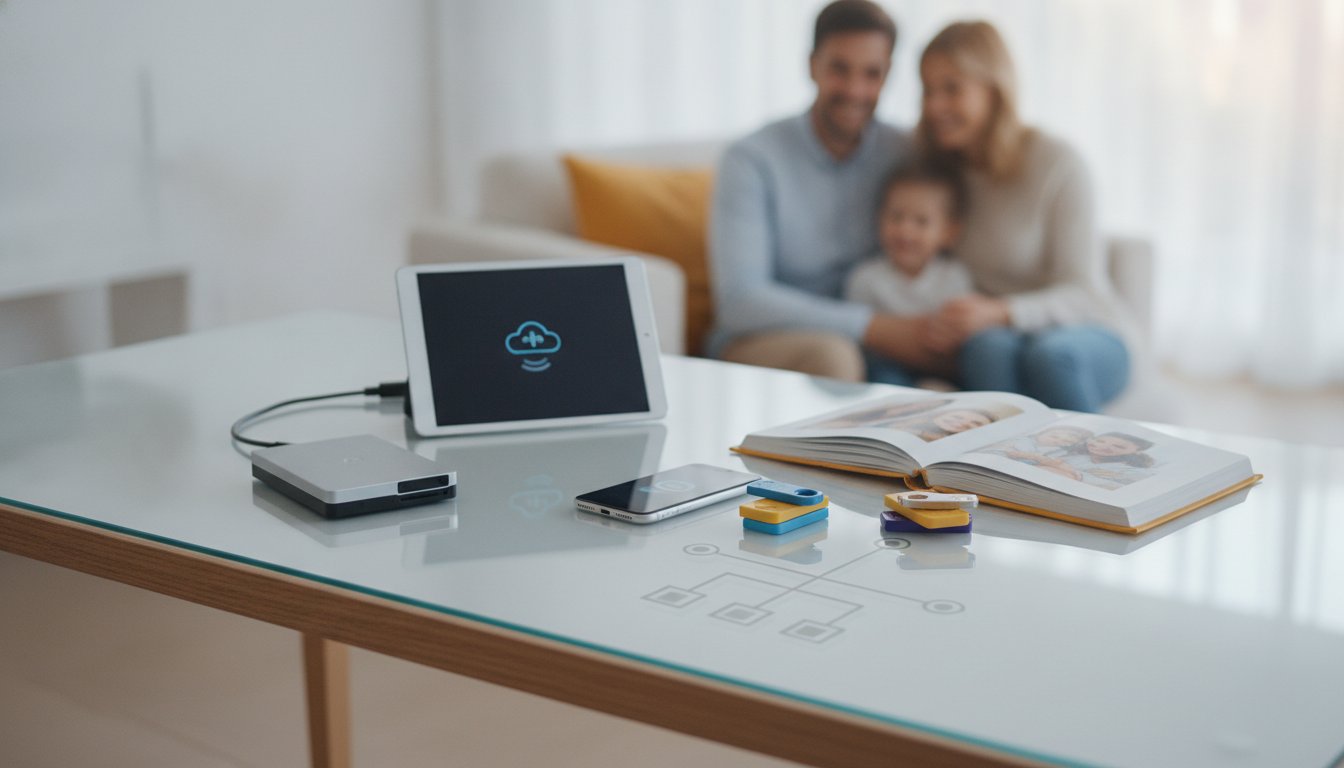
Zdjęcia z wakacji, filmiki z pierwszych kroków dziecka, skany dokumentów, historia rozmów – w typowym domowym archiwum cyfrowym gromadzi się kilkaset gigabajtów danych, których nie da się odtworzyć. Przy wdrożeniu domowego systemu kopii zapasowych w kilku rodzinach zauważamy ten sam błąd: backup istnieje tylko w teorii, bo nikt nie sprawdził, czy faktycznie działa. W tym poradniku pokazujemy, jak zaplanować kopie zapasowe danych dla rodziny tak, żeby automatyzacja i bezpieczeństwo nie były pustymi hasłami, tylko realnym zabezpieczeniem na wypadek awarii dysku, kradzieży laptopa czy ataku ransomware.
Kopie zapasowe danych dla rodziny – od czego zacząć
Zanim kupi się jakikolwiek dysk zewnętrzny czy usługę w chmurze, warto zrobić coś, co często się pomija – spis tego, co faktycznie wymaga ochrony. W domowym środowisku dane rozproszone są między telefonami, laptopami, tabletami dzieci i czasem starym komputerem stacjonarnym, na którym leżą archiwalne zdjęcia sprzed dekady.
Praktyczne podejście zakłada podzielenie danych na kategorie według ważności i częstotliwości zmian. Dokumenty finansowe i skany aktów prawnych zmieniają się rzadko, ale ich utrata bywa dotkliwa administracyjnie. Zdjęcia i filmy rosną najszybciej objętościowo i emocjonalnie są najcenniejsze. Dane robocze, jak pliki szkolne dzieci czy projekty hobbystyczne, zmieniają się codziennie i wymagają częstszego zapisu.
Rekomendujemy przyjęcie zasady 3-2-1 jako punktu wyjścia: trzy kopie danych, na dwóch różnych nośnikach, z czego jedna kopia przechowywana poza domem. W praktyce rodzinnej oznacza to zwykle dysk oryginalny w laptopie, dysk zewnętrzny podłączany do niego lokalnie oraz kopię w chmurze lub na dysku trzymanym u dziadków czy w pracy.
Ile miejsca faktycznie potrzeba na backup rodzinny
Statystyczna rodzina z dwójką dzieci generuje rocznie od 15 do 40 GB samych zdjęć i filmów robionych telefonami, zależnie od tego, czy nagrywane jest wideo w 4K. Do tego dochodzą dokumenty, poczta i pliki robocze, które rzadko przekraczają kilka gigabajtów rocznie.
Planując pojemność nośnika kopii zapasowej, dobrą praktyką jest przyjęcie zapasu na 3-4 lata do przodu, żeby nie musieć wymieniać dysku co 12 miesięcy. Dysk 2 TB w większości gospodarstw domowych wystarcza na 6-8 lat gromadzenia danych, o ile nie archiwizuje się materiałów wideo w wysokiej rozdzielczości na dużą skalę.
Automatyzacja kopii zapasowych bez codziennego pilnowania
Ręczne kopiowanie plików na pendrive raz na kwartał to rozwiązanie, które w praktyce zawodzi – ludzka pamięć i dobre chęci nie są systemem backupu. Automatyzacja eliminuje czynnik ludzki z procesu, który powinien działać w tle, niezależnie od tego, czy ktoś o nim pamięta.
Systemy Windows i macOS mają wbudowane narzędzia do automatycznego tworzenia kopii – Historia plików w Windows oraz Time Machine w macOS. Oba działają na podobnej zasadzie: po podłączeniu zewnętrznego dysku system sam, w regularnych odstępach, zapisuje zmienione i nowe pliki, tworząc migawki stanu danych z różnych momentów czasu.
Przy wdrożeniu takiego rozwiązania w domu z dwoma laptopami i trzema telefonami warto zwrócić uwagę na kilka elementów konfiguracji:
- Harmonogram kopiowania ustawiony na godziny, gdy urządzenie jest podłączone do zasilania i sieci Wi-Fi, na przykład w nocy.
- Automatyczne wykluczenie folderów tymczasowych i systemowych, które niepotrzebnie zajmują miejsce na dysku docelowym.
- Powiadomienia o błędach kopiowania wysyłane na e-mail, nie tylko widoczne jako ikona w tacce systemowej.
- Rotacja starszych wersji plików, żeby dysk się nie zapełnił kopiami sprzed dwóch lat, które nikomu już nie są potrzebne.
Zdjęcia z telefonów najlepiej synchronizować automatycznie przez aplikacje producentów albo usługi chmurowe skonfigurowane na automatyczny upload w tle. Ważne jest, żeby ta synchronizacja odbywała się wyłącznie przez Wi-Fi, bo w innym wypadku miesięczny limit transferu danych mobilnych może zniknąć w kilka dni.
Bezpieczeństwo kopii zapasowych – ochrona przed ransomware i awarią
Backup, który jest podłączony do komputera na stałe i zamontowany jako zwykły dysk sieciowy, stanowi słaby punkt zabezpieczeń. Ataki ransomware coraz częściej szyfrują nie tylko dane na dysku głównym, ale też wszystkie podłączone i widoczne w systemie nośniki kopii zapasowych – łącznie z dyskami sieciowymi NAS, jeśli mają otwarty dostęp.
Skuteczna ochrona opiera się na zasadzie izolacji – przynajmniej jedna kopia danych powinna być odłączona od sieci i komputera przez większość czasu. Dysk zewnętrzny podłączany tylko na czas kopiowania, a potem fizycznie odłączany, jest prostym, ale skutecznym zabezpieczeniem przed szyfrowaniem przez złośliwe oprogramowanie.
Drugim filarem bezpieczeństwa jest szyfrowanie samych kopii. Dysk zewnętrzny z danymi rodzinnymi, który trafia do przechowywania poza domem, powinien być zaszyfrowany narzędziem wbudowanym w system – BitLocker w Windows lub FileVault w macOS – tak, żeby w razie zgubienia lub kradzieży dane pozostały nieczytelne dla osoby trzeciej.
Jak chronić kopie w chmurze przed nieautoryzowanym dostępem
Usługi chmurowe typu backup online oferują wygodę dostępu z każdego miejsca, ale wymagają dodatkowej warstwy zabezpieczeń po stronie użytkownika. Uwierzytelnianie dwuskładnikowe powinno być włączone na każdym koncie przechowującym kopie danych rodzinnych – to pojedyncza zmiana w ustawieniach, która blokuje zdecydowaną większość prób przejęcia konta metodą wycieku hasła z innego serwisu.
Warto też regularnie, raz na pół roku, sprawdzać listę urządzeń zalogowanych do konta chmurowego i usuwać te, które nie są już używane – stary telefon dziecka sprzedany na portalu ogłoszeniowym nie powinien mieć dostępu do rodzinnego archiwum zdjęć. Hasło do usługi backupowej powinno różnić się od haseł używanych gdzie indziej, najlepiej generowane i przechowywane w menedżerze haseł.
Wdrożenie systemu kopii zapasowych krok po kroku
Wdrożenie kompletnego systemu backupu w domu rozkłada się zwykle na kilka etapów rozłożonych na jeden weekend, nie na jedno popołudnie. Pośpiech na tym etapie prowadzi do luk – pominiętych urządzeń albo źle skonfigurowanych harmonogramów, które wychodzą na jaw dopiero przy próbie odzyskania danych.
Pierwszym krokiem jest inwentaryzacja urządzeń – spisanie wszystkich laptopów, telefonów i tabletów domowników wraz z przybliżoną ilością danych na każdym z nich. Drugim etapem jest wybór nośników: dysk zewnętrzny do kopii lokalnej oraz usługa chmurowa do kopii zdalnej, dobrana pod względem pojemności i ceny abonamentu rocznego.
Poniższe zestawienie pokazuje typowe rozwiązania stosowane w gospodarstwach domowych wraz z ich charakterystyką:
| Rozwiązanie | Koszt roczny (orientacyjnie, 2024) | Poziom automatyzacji |
|---|---|---|
| Dysk zewnętrzny USB | 200-400 zł jednorazowo | Wymaga ręcznego podłączania lub harmonogramu w systemie |
| Chmura konsumencka (2 TB) | 300-500 zł | Pełna automatyzacja, synchronizacja w tle |
| Domowy serwer NAS | 1500-3000 zł jednorazowo | Wysoka, wymaga konfiguracji początkowej |
Po wyborze nośników następuje konfiguracja harmonogramów i testowanie – to etap, który najczęściej się pomija, a jest najważniejszy. Odzyskanie pojedynczego pliku sprzed miesiąca powinno zająć kilka minut, nie godzinę szukania w niezorganizowanych folderach. Warto przeprowadzić taki test odzyskiwania zaraz po wdrożeniu systemu, a potem powtarzać go co pół roku, żeby mieć pewność, że kopie faktycznie nadają się do użycia, a nie tylko istnieją na dysku.
Utrzymanie systemu backupu w dłuższej perspektywie
System kopii zapasowych skonfigurowany raz i pozostawiony bez nadzoru z czasem traci skuteczność – dyski się starzeją, aplikacje aktualizują sposób przechowywania danych, a nowe urządzenia w domu (kolejny telefon, tablet dziecka) mogą zostać pominięte w harmonogramie. Realistyczny przegląd raz na kwartał, trwający kwadrans, wystarcza, żeby wychwycić większość takich luk.
Dyski twarde mają ograniczoną żywotność – mechaniczne dyski HDD pracujące w trybie ciągłym wykazują zauważalnie wyższy wskaźnik awaryjności po 3-5 latach użytkowania, natomiast dyski SSD używane sporadycznie do backupu zwykle wytrzymują dłużej, choć tracą dane przy długim braku zasilania. Wymiana głównego nośnika kopii zapasowej co 4-5 lat, niezależnie od tego, czy pokazuje oznaki awarii, to rozsądna praktyka prewencyjna, a nie przesadna ostrożność.
Rodziny, które traktują backup jako element cyklicznej rutyny domowej – na przykład sprawdzanej przy okazji przeglądu budżetu na początku roku – rzadziej trafiają na sytuację utraty danych bez możliwości odzyskania. To drobna zmiana nawyku, która w praktyce chroni zdjęcia, dokumenty i wspomnienia skuteczniej niż najdroższy sprzęt kupiony bez przemyślanej strategii jego użycia.

Zespół redakcyjny serwisu Ekonomiainformacji.pl, przygotowujący artykuły o tematyce związanej z domem, wnętrzami, budownictwem oraz nowoczesnymi rozwiązaniami w aranżacji przestrzeni. Autor zbiorowy skupiający twórców i współpracowników portalu, którzy opracowują treści poradnikowe, inspiracyjne i informacyjne.